初回設定
インストール後、数分で基本設定を済ませます。まずは必要な機能を1つずつ確認しましょう。
初回設定の流れ
以下の5つの手順で、それぞれを設定します。
手順1:起動する
- アプリケーションフォルダからLinguaXを開きます。
- メニューバーにアイコンが表示されることを確認します。


手順2:権限を許可する
- LinguaXのSettingsでPermission: AccessibilityとPermission: Input Monitoringを選びます。
- 対応するmacOSのシステム設定が開くので、LinguaXをオンにします。
- LinguaXに戻り、両方の項目にチェックが付いていることを確認します。
Accessibility(アクセシビリティ)はマウス機能やWebサイトのドメイン検出に、Input Monitoring(入力監視)はHIDデバイスの管理に使います。アプリ単位の入力ソース切り替えにはAccessibilityは不要です。


手順3:Mouse+を1つ試す
- Smooth Scrollを有効にします。
- 普段使う操作をマウスボタンに1つ割り当てます。
- よく使うアプリでポインタとスクロールの動作を確認します。
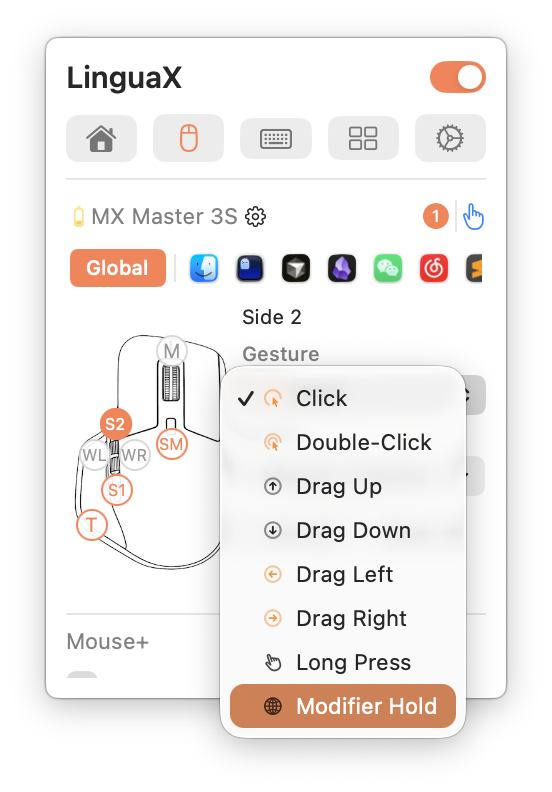
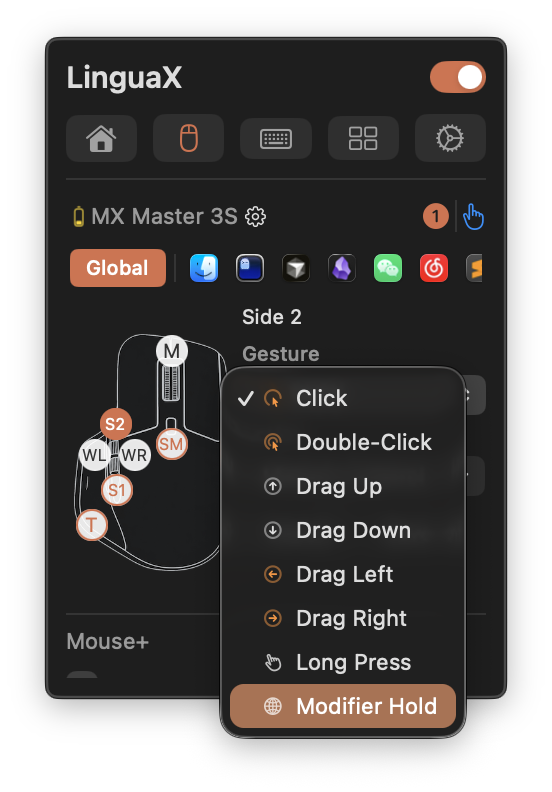
手順4:動作を確認する
- メインのエディタ用にアプリルールを1つ追加します。
- ブラウザのドメインルールを1つ追加します。
- アプリやWebサイトを切り替え、入力ソースが意図どおりに変わることを確認します。
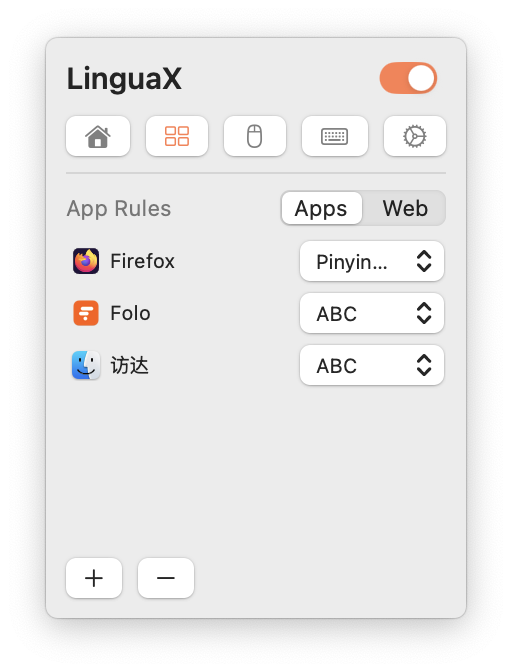
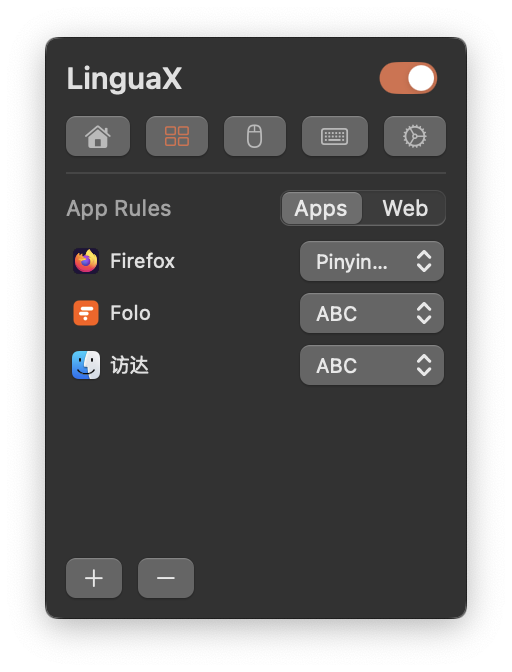
手順5:必要に応じて追加する
- 便利そうなら、マウスの割り当てをもう1つ追加します。
- スクリプトアクションを使う場合は、組み込みテンプレートを1つ実行し、macOSのオートメーション許可が表示されたら承認します。