首次啟動
安裝完成後,按照以下步驟即可在幾分鐘內開始使用 LinguaX,先從簡單設定著手。
首次啟動流程一覽
接下來的五節會詳細介紹各個步驟。
步驟 1:啟動
- 從「應用程式」開啟 LinguaX。
- 確認選單列中顯示 LinguaX 圖示。


步驟 2:授予權限
- 開啟 LinguaX 的 Settings(設定),勾選 Permission: Accessibility(輔助使用)與 Permission: Input Monitoring(輸入監控)。
- macOS 會自動開啟「系統設定」中的對應頁面,請開啟 LinguaX 的權限開關。
- 返回 LinguaX,確認兩項權限都保持勾選。
輔助使用權限用於滑鼠事件處理與網站網域規則;輸入監控權限用於 HID 裝置管理。依 App 自動切換輸入法本身不需要輔助使用權限。


步驟 3:先體驗一項 Mouse+ 功能
- 開啟 Smooth Scroll(平滑捲動)。
- 設定一項你實際會使用的滑鼠動作。
- 確認主要 App 中的指標與捲動手感穩定。
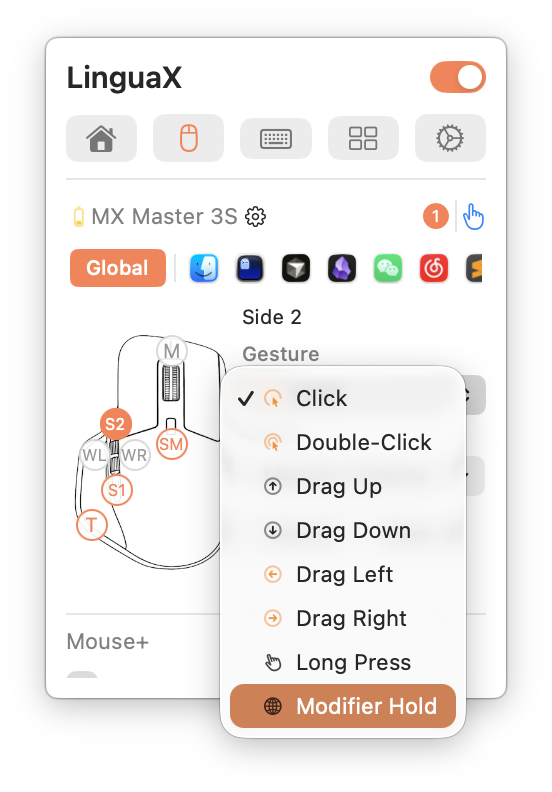
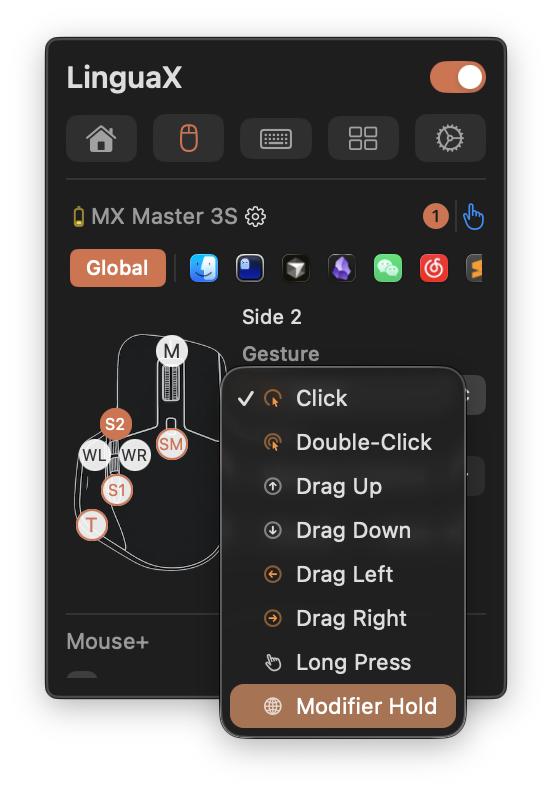
步驟 4:驗證
- 為主要編輯器新增一項 App 規則。
- 新增一項瀏覽器網域規則。
- 在不同情境間切換,確認輸入法行為正確。
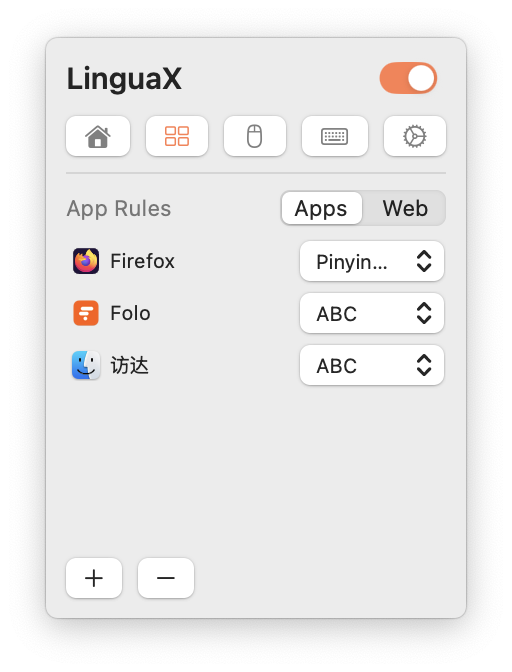
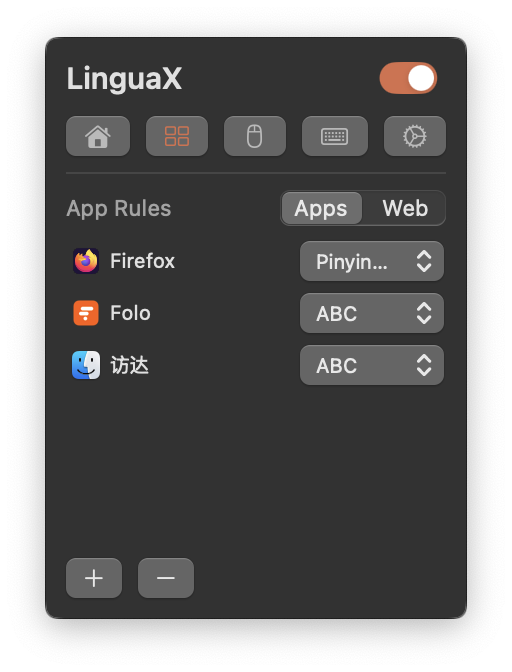
步驟 5:選用功能檢查
- 視需要新增第二個滑鼠映射。
- 若使用腳本動作,請先執行一個範本,並在 macOS 出現「自動化」權限提示時允許。