ボタンとサイドボタンの割り当て
Mouse+では、マウスの追加ボタンを、戻る・進む、アプリ起動、ウインドウ操作、メディア操作、記録したショートカットなどに割り当てられます。
設定できるボタン
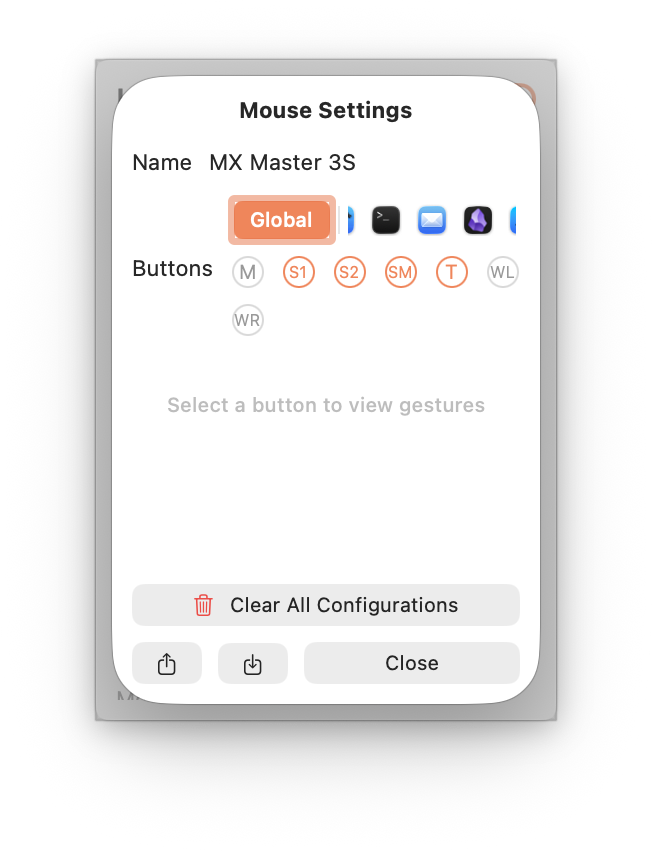
機種に応じて、次の名前付きスロットが表示されます。
Left Button/Right Button— 左右の主ボタン。表示されますが、変更できません。Middle— 中ボタン。Side 1–Side 4— サイドボタン。Wheel Tilt Left/Wheel Tilt Right(WL/WR)— ホイールを左右に傾ける水平スクロール入力。Scroll Mode(SM)— 対応するMX Master・MX Anywhereのスクロールモードボタン。Thumb(T)— MX Masterなどの親指ボタン。MX Anywhereにはこの物理ボタンがありません。ThumbやExtra 1–Extra 5などの追加スロット — 機種により対応する物理ボタンが異なります。Lift、POP Mouse、MX Master 4などの位置は機種別ガイドをご覧ください。
認識対象のマウスでは、検出後にサイドボタンへ既定の割り当てが適用されます。
アクションの種類
設定可能なマウスボタンやジェスチャーには、次の5種類を割り当てられます。
- Open Application — 指定したアプリを開きます。
- System Setting — ウインドウ操作、Mission Control、Switch Space Left/Right、コントロールセンター、通知センター、スクリーンショット、Finder操作、開発向け操作など。
- Media Control — 再生・一時停止や音量などのメディア操作。
- Keyboard Shortcut — 内蔵レコーダーで、単独キーやシステム予約キーを含むキー操作を記録します。
- Modifier Hold — ボタンを押している間、Fn(Globe)を押した状態にします。
AppleScriptを使うカスタムアクションは、ショートカットとホットキーをご覧ください。
Modifier Hold
Modifier Holdは、ボタンを押している間だけ**Fn(Globe)**を押した状態にし、離すと解除します。選べる修飾キーはFnのみです。macOSの音声入力など、キーを押している間だけ動作するツールに利用できます。LinguaX自体が録音する機能ではなく、修飾キーの状態を送る仕組みです。マウスボタンでプッシュトゥトーク音声入力をご覧ください。