按鍵與側鍵映射
macOS 對許多額外滑鼠按鍵的支援有限。Mouse+ 能將側鍵、滾輪傾斜與拇指鍵變成實際動作:上一頁/下一頁、開啟 App、視窗控制、媒體鍵,或錄製的快速鍵。
可映射的按鍵
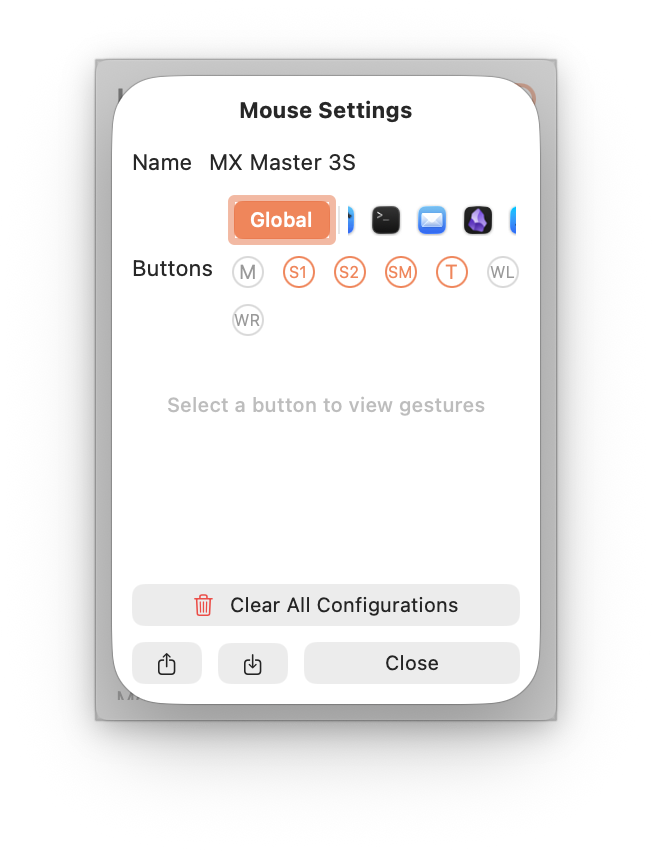
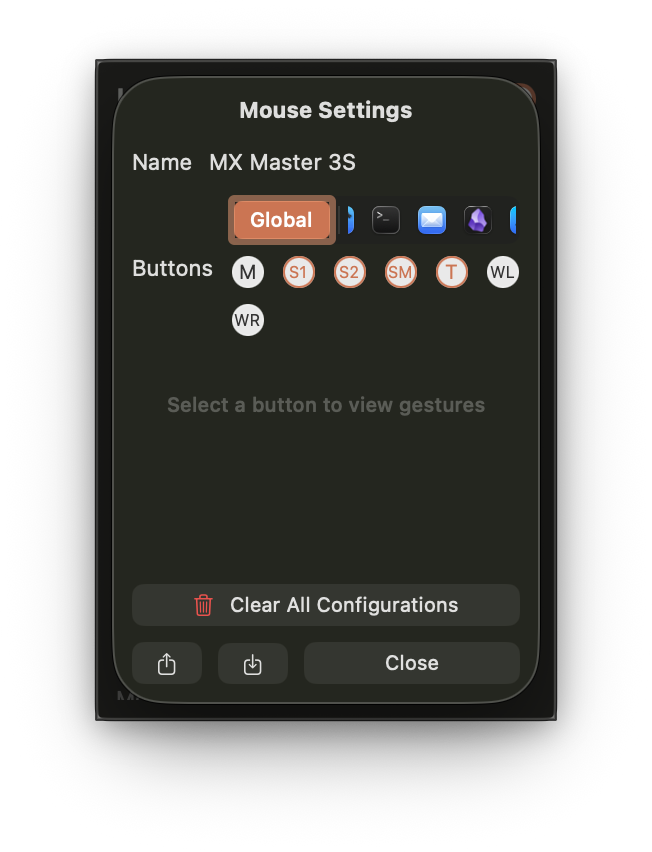
依裝置不同,Mouse+ 會顯示以下具名槽位:
Left Button、Right Button:左鍵與右鍵,不可設定。Middle:中鍵。Side 1–Side 4:側鍵。Extra 1–Extra 5:額外按鍵,依型號提供。Wheel Tilt Left/Wheel Tilt Right(WL/WR):滾輪向左或向右傾斜,屬於水平捲動輸入。Scroll Mode(SM):部分 MX Master 與 MX Anywhere 型號的滾輪模式鍵。Thumb(T):MX Master 系列的拇指區按鍵;MX Anywhere 系列沒有這個按鍵。- Logi Lift、POP Mouse 與 MX Master 4 也可能提供
Thumb槽位;實體位置依型號不同,請參閱個別指南。
辨識成功的滑鼠會自動套用側鍵預設值,減少手動設定。
動作類型
每個滑鼠按鍵或手勢可觸發以下其中一種動作:
- Open Application:開啟指定 App。
- System Setting:視窗控制、Mission Control、Switch Space Left/Right、控制中心、通知中心、螢幕截圖、Finder 操作與開發者工作流程。
- Media Control:播放與音量控制,集中在媒體控制類別中。
- Keyboard Shortcut:使用內建錄製器記錄按鍵組合,包含一般單鍵與系統保留鍵。
- Modifier Hold:按住滑鼠按鍵時持續模擬按住 Fn(地球)鍵,詳見下方。
AppleScript 自訂動作透過鍵盤快速鍵編輯器設定,詳見快速鍵與熱鍵。滑鼠動作選單不直接提供 Custom Script。
持續按住修飾鍵
按住滑鼠按鍵時,可持續模擬按住 **Fn(地球)**鍵,放開即解除。這是按住說話的基礎:依 macOS 聽寫或語音工具的設定,用 Fn/地球鍵控制啟動與停止。LinguaX 本身不錄音,只模擬修飾鍵。目前此動作僅開放 Fn。請參閱使用滑鼠按鍵進行按住說話語音輸入。