マウスボタンで macOS ディクテーションを起動する
macOS の**ディクテーション(音声入力)**は Fn(Globe / 地球)キーでトリガーされますが、作業の途中でそのキーに手を伸ばすのは動線が悪い。LinguaX を使えば、マウスのサイドボタンを Fn キーに割り当てられるので、親指ひとつで音声入力を起動できます。同じボタンで、hold-to-talk 型の音声入力アプリ(Wispr Flow、superwhisper、Typeless)でも「押している間だけ話す」が使えます。
マウスボタン → ディクテーションの仕組み
LinguaX の**修飾キー押下(Modifier Hold)**ジェスチャは、マウスボタンを Fn(Globe)キーとして振る舞わせます:
- 短く押す → Fn キーのタップが送信される → macOS ディクテーションはこれを聞いています。
- 押し続ける → Fn キーが押下されたまま → hold-to-talk 音声入力アプリはこれで録音します。
つまり、ひとつのマウスボタンで、標準ディクテーションと外部の音声入力ツール、両方がカバーできます。
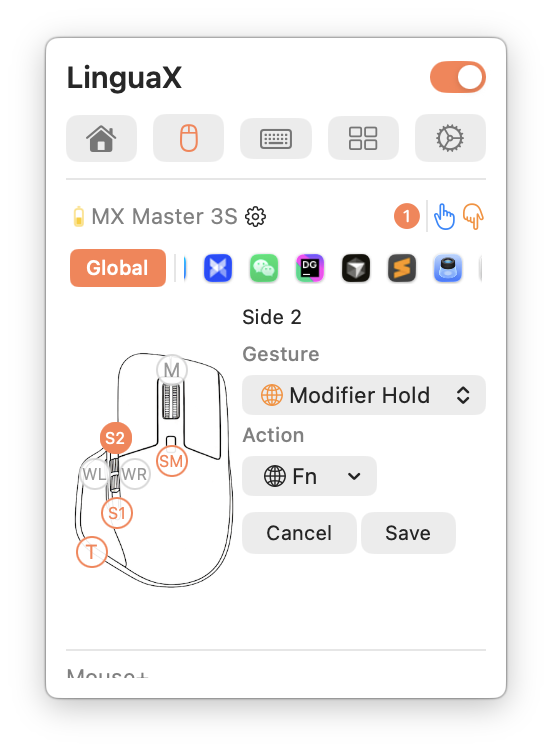
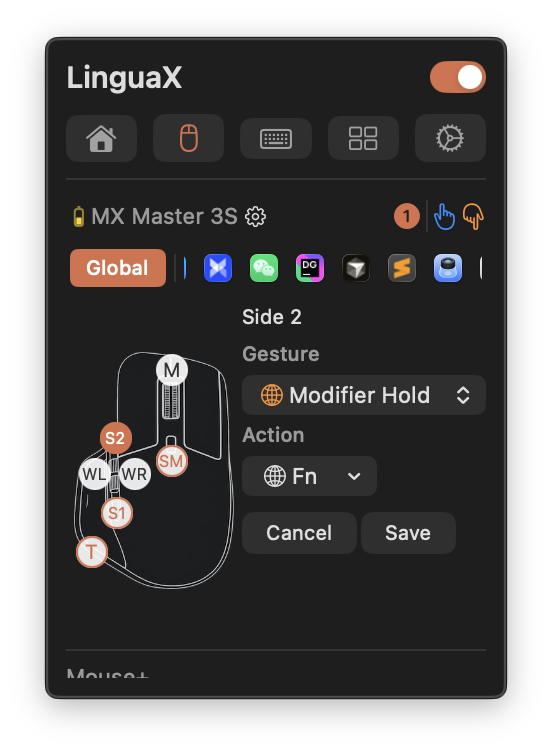
マウスボタンを設定する
- LinguaX を起動し、Mouse+ 設定を開く。
- クリックやスクロールに使っていないサイドボタンを選ぶ。
- ジェスチャに**修飾キー押下(Modifier Hold)**を選び、修飾キーを Fn にする。
- 保存。
Modifier Hold はそのボタンを占有します。保存すると、以前そのボタンに設定していた他のジェスチャは置き換わります。
macOS ディクテーションを設定する
- システム設定 → キーボード → 音声入力を開き、音声入力を ON にする。
- ショートカットを Globe(🌐)を含むいずれかに設定する。
- 任意のテキストフィールドをクリックし、割り当てたマウスボタンを押すとディクテーションが起動。もう一度押すと停止。
標準ディクテーションはトグル式(押すと開始、もう一度押すと停止)。macOS のバージョンによって選べるショートカットは異なりますが、Globe / Fn を含むオプションを選んでください。押している間だけ録音(本来の push-to-talk)が欲しい場合は、次の hold-to-talk アプリの節を参照。
hold-to-talk アプリで使いたい場合
押している間だけ録音したい場合は、hold-to-talk ホットキーに対応した音声入力アプリを使います(Typeless、Wispr Flow、superwhisper など)。アプリ側のホットキーを Fn / Globe にし、マウスボタンを話している間だけ押し続けます。詳細は Mac の押して話す音声入力(マウスサイドボタン) を参照。
Fn / Globe 以外の独自ショートカットを使うツールでは、Wispr Flow と superwhisper のショートカット設定 を参照し、そのアプリのショートカットをマウスボタンに割り当ててください。
よくあるミス
- クリックにも使うボタンを割り当ててしまう → 空いているサイドボタンを選ぶ。
- アクセシビリティ権限を LinguaX に付与し忘れている → 修飾キーを押下し続けられません。
- 標準ディクテーションに hold-to-talk を期待する → 標準はトグル式。押している間だけが欲しいなら hold-to-talk アプリを使う。
- 別のユーティリティ(Logi Options+、Karabiner-Elements など)が同じボタンに割り当てられたまま → 片方のイベントが必ず取りこぼされます。
トラブルシューティング
- LinguaX にアクセシビリティ権限が付与されているか確認。
- ディクテーションのショートカットが Globe / Fn を含むオプションに設定されているか確認。
- まずはプレーンなテキストフィールド(メモ、テキストエディット、ブラウザのアドレスバー等)でテスト。
- 過去に別のジェスチャがそのボタンに割り当てられていた場合、Modifier Hold で保存し直す。
よくある質問
macOS ディクテーション以外の音声入力アプリでも動きますか?
はい。Fn / Globe をトリガーに使うツール(macOS ディクテーション、Wispr Flow、superwhisper、Typeless など)はすべてそのまま動きます。独自ホットキーを使うツールでも、LinguaX の通常のキーボードショートカット割り当てで同じ「押している間だけ有効」動作を実現できます。
ロジクール以外のマウスでも使えますか?
はい。USB / Bluetooth 接続の任意のマウスで、空いているサイドボタンがあれば動作します。認識される Logitech モデル(MX Master 2S / 3 / 3S / 4、MX Anywhere、G502 X、M720、M585 など)ではデフォルトマッピングが最適化されますが、押して話す機能はロジクールに依存しません。
Mac のスリープ / 復帰後もマッピングは効きますか?
はい。Bluetooth マウスは自動で再接続され、LinguaX は復帰時に入力サービスをリフレッシュするので、マッピングは維持されます。アプリの再起動は不要です。
トグルではなく、本当の「押して話す(hold-to-talk)」が欲しいのですが?
hold-to-talk 対応の音声入力アプリを使ってください(Typeless、Wispr Flow、superwhisper)。標準ディクテーションはトグル式のため、押している間だけ録音する動作にはなりません。→ Mac の押して話す音声入力(マウスサイドボタン)
LinguaX は無料ですか?
30 日間のフル機能無料トライアル、アカウント登録不要。以降は買い切り $9.9、3 台まで利用可能。サブスクリプションではありません。
Get started
LinguaX をダウンロード して、マウスから音声入力を 30 日間無料で試す。