ほかのツールとの競合
LinguaXとほかのマウス・入力自動化ツールを同時に使うと、動作が競合することがあります。同じマウスやキーボードのイベントを複数のツールが処理するため、機能ごとに担当するツールを1つに絞ります。
マウスツールの競合
Logi Options+、Mos、LinearMouse、BetterMouse、Mac Mouse Fixも、スクロールやボタン、ポインタのイベントを処理します。同時に使うと、次の問題が起こることがあります。
- スクロールが二重に平滑化される、カクつく、方向が逆になる
- サイドボタンやジェスチャーが2回実行される、一方がもう一方を上書きする
- ポインタ速度がツール同士で競合する
- 別のツールが先にイベントを取得し、特定のアプリでだけボタンが動かない
単独動作の確認:マウス
- ほかのマウスツールを終了します。メニューバー常駐やログイン項目も確認します。
- LinguaXだけを起動します。
- スムーズスクロール、サイドボタン1つ、ジェスチャー1つを試します。
安定した場合は、ツール間の競合が考えられます。
対処:マウス
- スムーズスクロール、ボタン・ジェスチャー、ポインタ速度の各機能を、それぞれ1つのツールだけで設定します。
- ほかの機能を使い続けたい場合は、競合する機能を無効にします。
- 同じボタンを2つのツールで同時に割り当てないようにします。
macOSでマウスツールの競合を解消する(Options+・Mac Mouse Fixなど)
同じイベントを複数のツールが取得している場合は、次のいずれかで処理元を絞れます。
方法A:もう一方の入力監視を解除する(元に戻せます)
すぐに試せて、必要ならオンに戻せる方法です。
-
**システム設定 → プライバシーとセキュリティ → 入力監視(Input Monitoring)**を開きます。**アクセシビリティ(Accessibility)**も同様に確認します。
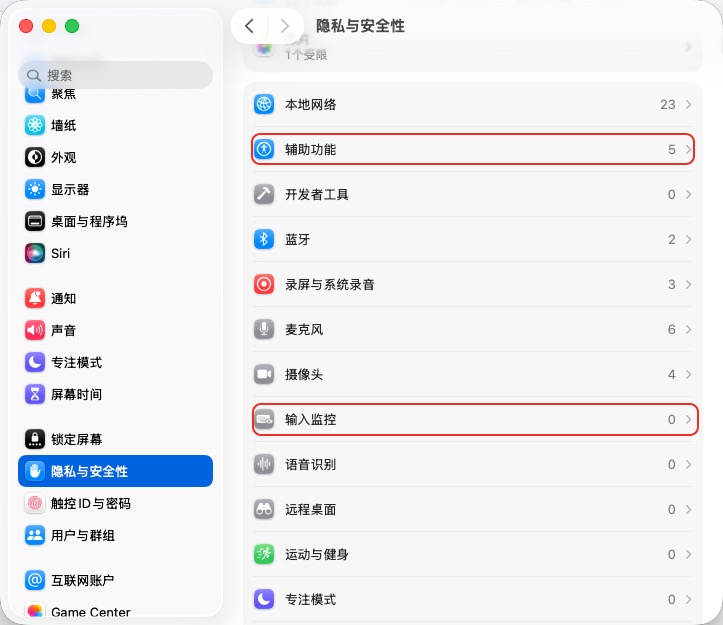
-
競合するツールをオフにし、LinguaXはオンのままにします。
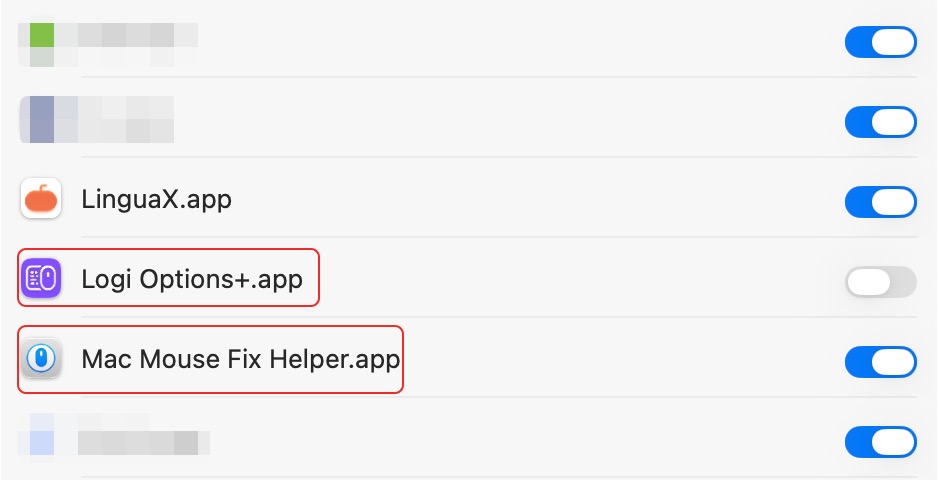
-
確認: LinguaX → Diagnostics Center → Realtime Eventsでサイドボタンを押し、イベントが表示されることを確認します。
注意点: Options+などがデバイスに書き込んだSmartShift、DPI、バックライトの設定は、入力監視を解除しても残ります。これらはシステムの権限とは別です。LinguaXにはPointer Speedがあり、対応Logitechマウスでは別途HID++経由のハードウェアDPI調整も使えます。Logi Options+なしでMX Master 3Sを設定するもご覧ください。
方法B:もう一方のツールをアンインストールする
ほかの機能も不要であれば、アンインストールすると競合の原因を減らせます。
- Logi Options+: アプリ内のアンインストーラを使い、残っている場合は
~/Library/LaunchAgents/com.logi.optionsplus.*も確認します。詳しくは移行ガイドをご覧ください。 - Mac Mouse Fix: アプリのメニューからUninstallを実行します。
- そのほか: 提供元のアンインストール手順に従います。
方法Aと同じ手順でDiagnostics Centerのイベントを確認します。
どちらを選べばよいですか?
- 権限の解除 — Options+ FlowやKVMのキーボード共有など、もう一方の特定機能を使い続けたい場合。
- アンインストール — 使っていた機能をLinguaXでまかなえ、常に単独で使いたい場合。
入力ソース切り替えツールの競合
複数の入力自動化ツールを使うと、次の問題が起こることがあります。
- 入力ソースが意図せず切り替わる
- ルールの反応が遅れたり、安定しなかったりする
- アプリごとに理由の分からない動作の違いが出る
単独動作の確認:入力ソース
- ほかの入力ソース切り替え・自動化ツールを終了します。
- LinguaXだけを起動します。
- アプリルールとブラウザのドメインルールを1つずつ試します。
安定した場合は、入力ツール間の競合が考えられます。
対処:入力ソース
- 入力ソースの切り替えを担当するツールを1つにします。
- ほかのツールの重複する自動化を無効にします。
- 同じルールを複数のツールに作らないようにします。
復旧の手順
マウスと入力ソースのどちらも、次の順序で確認できます。
- LinguaXの設定を最小限にします。割り当て1つ、またはアプリ・ドメインルール1つに絞ります。
- LinguaX単独で安定することを確認します。
- ほかのツールを1つずつ起動します。
- 競合が再発したら、そのツールの重複する機能を無効にします。