平滑滚动
多数第三方鼠标在 macOS 上按滚轮刻度逐格滚动,内容一行行跳动。Mouse+ 会捕获这些滚动事件并沿平滑曲线重新输出,让长网页和代码的滚动更接近触控板的连贯体验。
工作原理
Mouse+ 在原始滚动信号到达应用前重新处理它,通过阻尼曲线插值,将离散滚轮刻度转换为连续运动。关闭或绕过平滑处理时,仍保留原始滚动距离,不会丢失滚动行程。
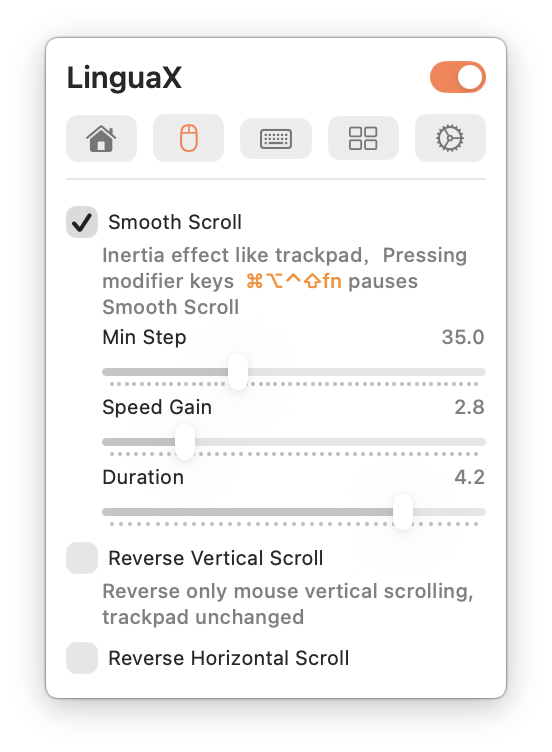
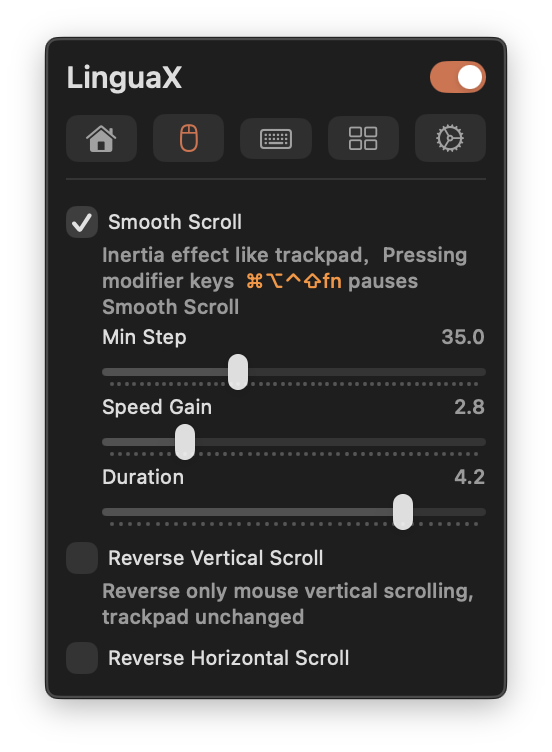
设置
三个全局滑块控制滚动手感:
- Min Step(最小步长)——每次事件应用的最小滚动步长,范围 1.0–100.0,默认 33.6。降低数值可获得更细小的移动,提高数值会增加单次移动幅度。
- Speed Gain(速度增益)——缩放每次滚动的移动距离,范围 1.0–10.0,默认 2.70。提高数值可更快移动页面,降低数值便于精细控制。
- Duration(持续时间)——控制惯性滑行曲线长度,范围 1.0–5.0,默认 4.35。较高数值会延长滑行,较低数值会更快停止。
这三个参数都是全局设置,应用于所有应用。
平滑处理仅作用于鼠标滚轮。触控板滚动会直接通过,保留原生连续手势行为。按住任一修饰键(⌘、⌥、⌃、⇧ 或 fn)时,平滑处理会临时暂停,让缩放等修饰键滚动操作保持精确。
建议每次只改一个值,并在最常用的应用中测试几分钟后再调整。适中的 Speed Gain 与 Duration 通常适合阅读和编程。
按应用覆盖
浏览器和代码编辑器对滚动的需求可能不同。你可以按应用开启或关闭平滑滚动。Min Step、Speed Gain、Duration 和反向滚动开关仍是全局设置。详见按应用覆盖鼠标设置。
反转滚动方向
Mouse+ 可以单独反转鼠标滚动方向,而不影响触控板。Reverse Vertical Scroll(反转垂直滚动)和 Reverse Horizontal Scroll(反转水平滚动)是两个独立的全局开关,每个轴可分别设置。详见仅反转鼠标滚动方向。