平滑捲動
大多數第三方滑鼠在 macOS 上會逐格捲動,內容一行一行跳動,缺少流暢感。Mouse+ 攔截這些捲動事件,沿著平滑曲線重新產生動作,讓長網頁與程式碼像觸控式軌跡板般流暢。
運作方式
Mouse+ 在滑鼠的原始捲動訊號到達 App 前進行處理,將離散的滾輪刻度轉換為具有阻尼的連續動作。停用或略過平滑處理時,原始捲動距離會保留。
設定
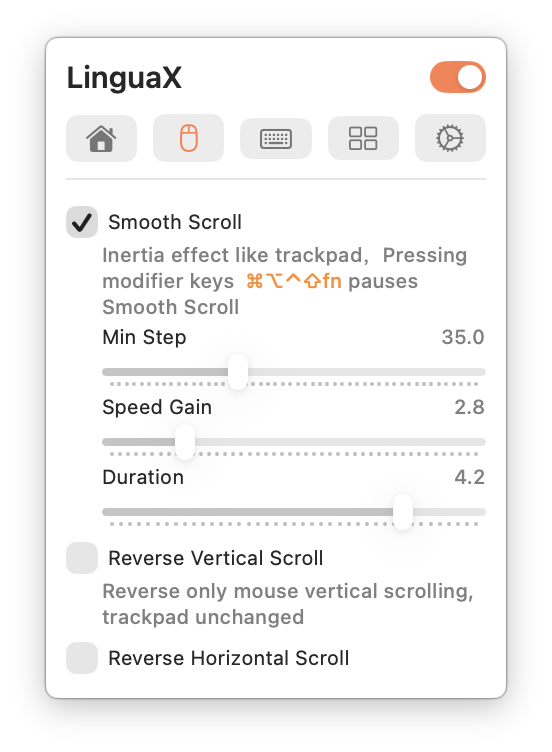
三個全域滑桿控制手感:
- Min Step:每個事件的最小捲動步距,範圍 1.0–100.0,預設 33.6。降低可獲得更細緻的移動,提高則增加每次步距。
- Speed Gain:調整每次捲動的移動距離,範圍 1.0–10.0,預設 2.70。提高可加快頁面移動,降低則更容易精細控制。
- Duration:控制慣性滑行曲線的長度,範圍 1.0–5.0,預設 4.35。較高數值有更長的滑行感,較低數值則更快停止。
這三個參數都是全域設定,在所有 App 中套用相同數值。
平滑處理只作用於滑鼠滾輪,觸控式軌跡板的捲動會原樣傳遞,保留連續手勢的原生行為。按住任一修飾鍵(⌘、⌥、⌃、⇧ 或 fn)時會暫停平滑處理,維持縮放及其他修飾鍵捲動操作的精確度。
調整建議:每次只改一個數值,在常用 App 測試幾分鐘後再調整。適中的 Speed Gain 與 Duration 通常適合閱讀和程式開發。
個別 App 設定
瀏覽器與程式編輯器對捲動的需求可能不同。你可以依 App 開啟或關閉平滑捲動,不必全部使用同一個啟用狀態。Min Step、Speed Gain、Duration 與反轉方向開關仍維持全域設定。請參閱個別 App 設定。
反轉捲動方向
Mouse+ 可單獨反轉滑鼠捲動方向,不影響觸控式軌跡板。兩個獨立的全域開關 Reverse Vertical Scroll(反轉垂直捲動)與 Reverse Horizontal Scroll(反轉水平捲動),可分別控制兩個軸向。請參閱只反轉滑鼠捲動方向。