LinguaX Beta:全新界面与 AIx 文字处理

新版 LinguaX Beta 带来了两项直观的变化:重新设计的设置界面,以及用于翻译、润色和总结文字的 AIx。
鼠标、键盘、输入源规则和 AIx 现在都有独立的侧边栏入口。进入页面后,相关设置放在一起,让你更容易看清正在配置什么,以及哪些选项会影响它。
这篇文章带你看看新界面,也介绍 AIx 如何融入日常阅读和写作。文中功能属于 6000 系列 Beta,最新改动可查看更新日志。
鼠标、按键映射与滚动设置,在同一个视图里
新的鼠标页把配置过程分成并排的三部分:设备、按键映射,以及指针和滚动设置。
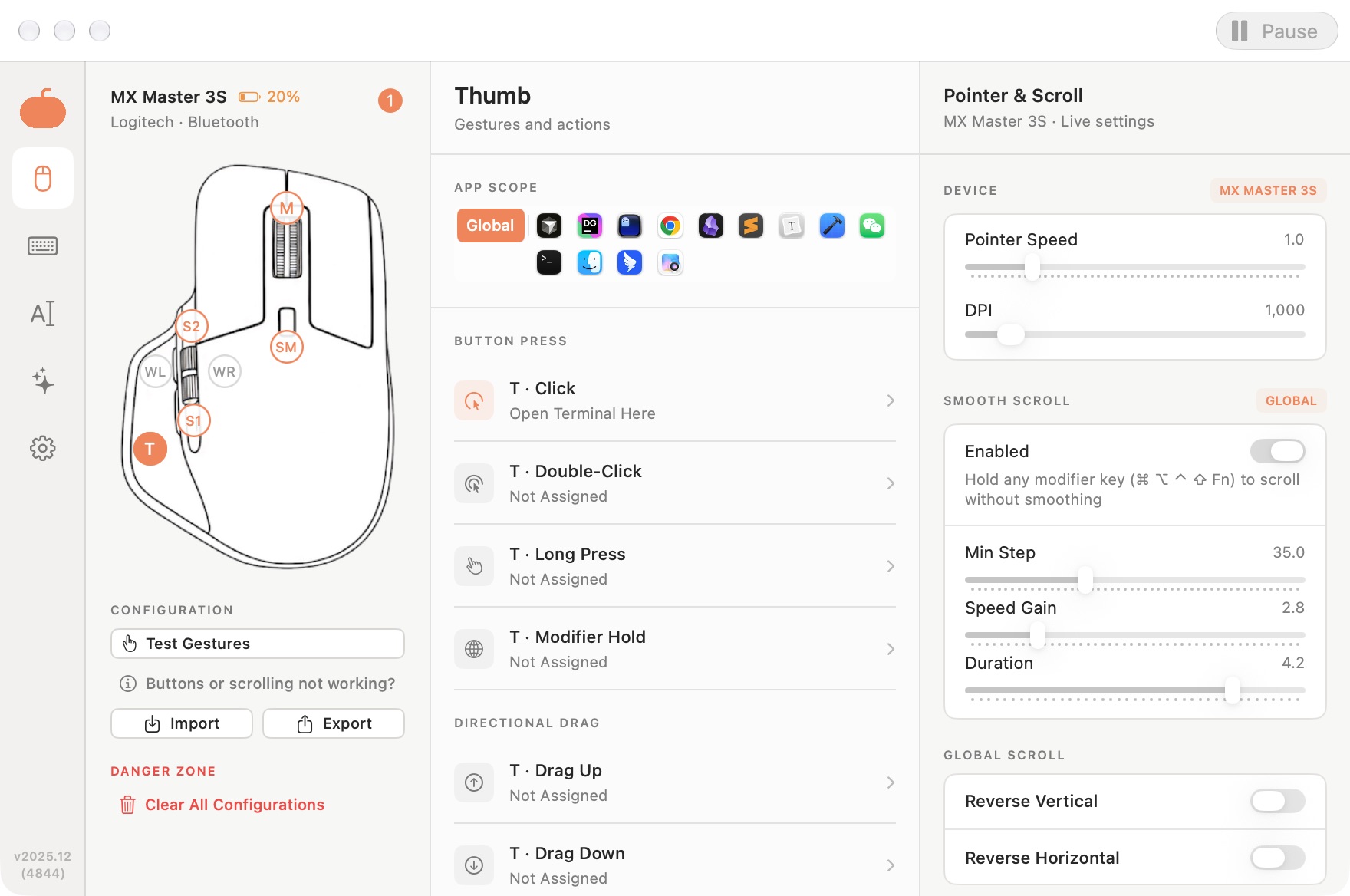
点击鼠标示意图上的标记,就能查看这个按键的单击、双击、长按和方向拖动映射。列表上方的应用范围,让你可以在全局映射与特定 App 的覆盖配置之间切换。
右侧集中展示 Pointer Speed、设备支持时可用的硬件 DPI 控制,以及 Smooth Scroll 设置。硬件能力取决于连接的型号。滚动曲线仍由全局的 Min Step、Speed Gain、Duration 三个参数调整;按 App 覆盖的是平滑滚动的开关。
键盘快捷键有了更清楚的分类
键盘页按 Media & System(媒体与系统)、Apps & Content(应用与内容)、**Automation(自动化)**组织映射,也保留 **All Shortcuts(全部快捷键)**视图。每一行都能看到动作和对应组合键,右侧则显示快捷键状态与权限。
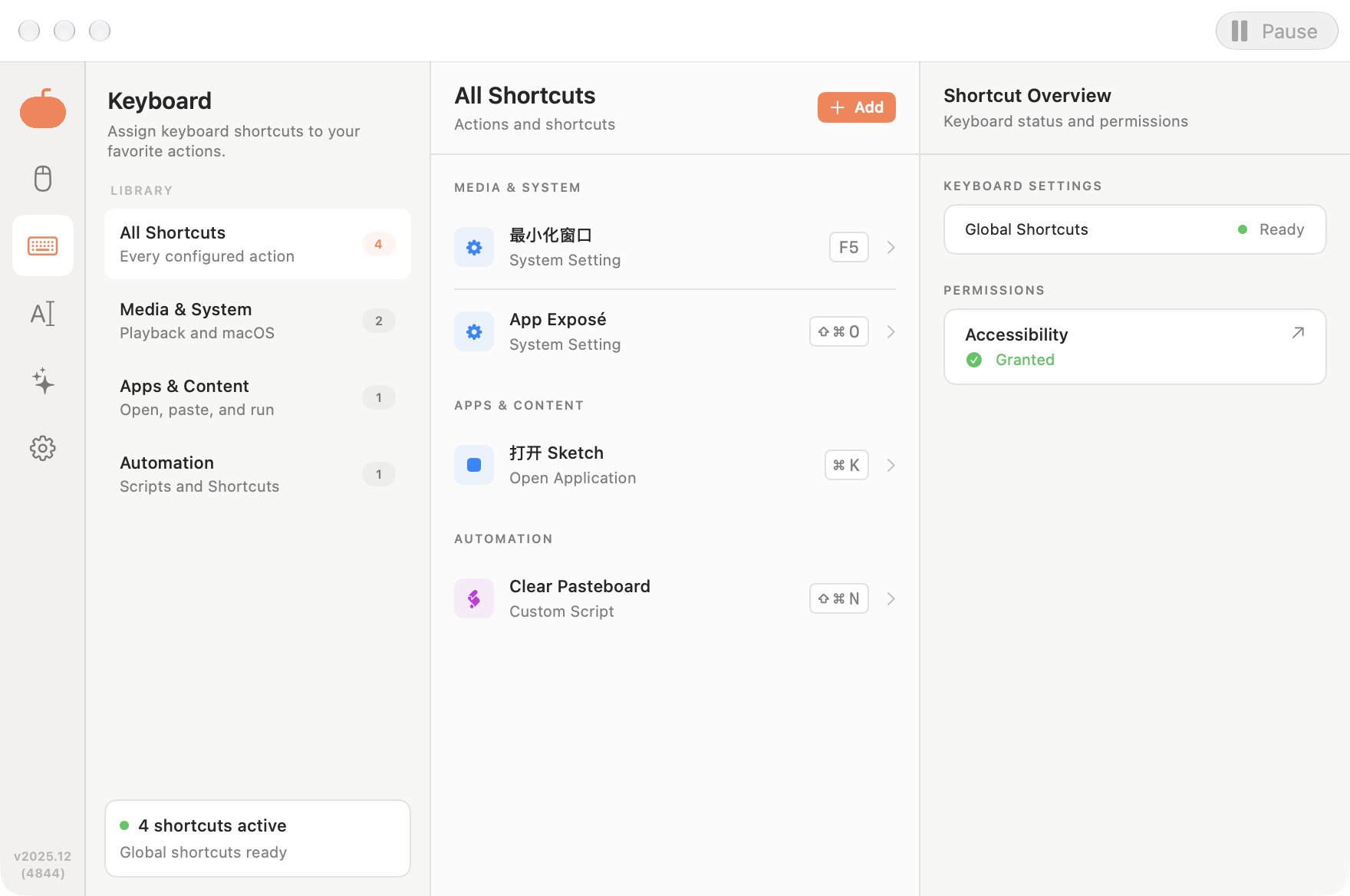
**Input Sources(输入源)**也有独立入口,用于管理 App 和网站规则。调整鼠标按键、检查快捷键或修改输入源规则,都可以直接进入对应页面。
AIx:围绕正在阅读和编辑的文字执行动作
AIx 为可读取选区的应用提供六个内置动作:
| 动作 | 用途 |
|---|---|
| Polish · 润色 | 改善表达与行文,保留原有语气 |
| Proofread · 校对 | 修正语法、拼写和标点 |
| Simplify · 简化 | 让复杂文字更容易阅读 |
| Expand · 扩写 | 为简短草稿补充说明和结构 |
| Translate · 翻译 | 翻译到指定语言 |
| Summarize · 总结 | 提炼段落中的关键信息 |
例如,选中正在阅读的一段文字,执行 Translate;或者选中一份还不够流畅的回复草稿,执行 Polish。结果出现在浮动窗口中,你可以先阅读,生成完成后再编辑和复制。遇到较长的内容,也可以移动窗口、调整大小。
选区能否读取取决于应用及权限。AIx 通过辅助功能或已授权的浏览器访问读取文字,不依赖剪贴板历史。只有你执行动作时,文字才会发送给对应服务。
把常用动作放在手边
**Actions(动作)**页集中管理内置和自定义动作。你可以固定最常用的动作,再调整它们在快捷菜单中的顺序。
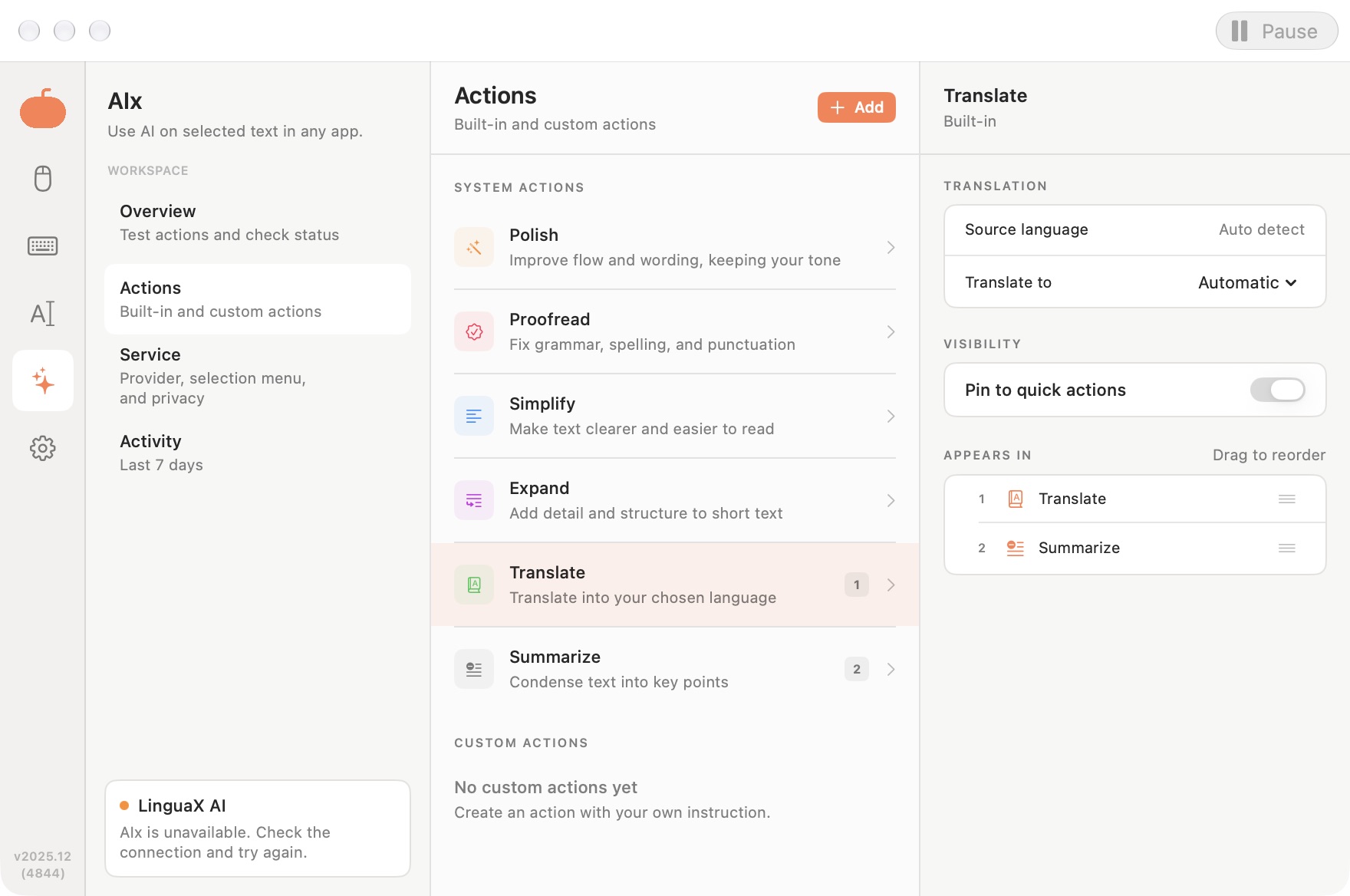
翻译的 **Automatic(自动)**模式会参考语言偏好,选择不同于原文的目标语言。你也可以明确指定翻译目标,并为总结设置输出语言。
自定义动作适合保存那些反复输入的指令。比如创建一个“提取决定与下一步”的动作,要求整理决定、负责人和后续事项,并将原文没有提供的信息标为未说明。保存后,把它固定在内置动作旁边,之后便可重复使用。
**Overview(概览)**中的 **Quick Test(快速试用)**提供了直接测试的地方:输入一小段样例,选择动作,查看结果,再到其他应用里使用。输入上限为 20,000 字符,Quick Test 不保存测试正文。
选择服务,也看清文字会发到哪里
进入 AIx → Service(服务),可以选择 LinguaX AI 或 Your API(自有 API)。LinguaX AI 使用点数;自有 API 会将请求直接发往你配置的兼容接口,不消耗 LinguaX 点数,API Key 保存在 macOS 钥匙串中。AIx 需要有效的 LinguaX 许可,AI 使用额度与应用许可需分别看待。
第一次请求前,需要查看发送目标并同意文字传输。这里还可以控制选区菜单,以及排除不希望显示菜单的应用。
**Activity(活动)**在本机保留最近七天的动作元数据,记录中不保存输入或结果正文。服务条款与数据处理说明见 AIx 服务补充条款。
试用新版 Beta
打开下载页面,选择 Download Beta 即可体验新版界面与 AIx。可以先检查一项熟悉的鼠标映射,再进入 AIx → Service 配置服务,最后在 Overview 中用一小段不敏感的文字测试。
文中的截图展示 Beta 的实际界面与配置控件,没有展示成功生成的 AI 结果;生成文字需要可用的服务连接。
欢迎告诉我们:哪些文字动作最常用,新布局的哪些地方更顺手,还有哪些配置仍然费力。反馈可发至 hello@linguax.app。