Mac 滑鼠側鍵怎麼映射:任意品牌滑鼠(無需驅動、無需帳號)
如果你把滑鼠接到 Mac 上,會發現側鍵(拇指鍵、Side 1/2/3/4)什麼都做不了,或者只能觸發一個固定動作、無法修改——因為 macOS 系統裡根本沒有給這些按鍵提供設定項。這篇是 Mac 上映射滑鼠側鍵的完整方法,覆蓋任意品牌滑鼠(羅技 MX Master、G502 X、M720、M585,以及非羅技滑鼠),不需要驅動、不需要註冊帳號。LinguaX 是原生 macOS 工具(約 10MB),能把側鍵、拇指鍵、滾輪左右傾按綁定到瀏覽器上一頁下一頁、Mission Control、媒體鍵、任意快捷鍵,甚至按住說話觸發語音輸入,還能分 App 獨立設定。
LinguaX 能映射哪些鍵
- Side(側鍵 1–4) 和 Thumb(拇指鍵) ——識別到的型號自動出現
- 滾輪左右傾按(WL / WR) ——裝置支援時可用,預設觸發水平捲動,只能綁定「點擊」這一種手勢
- 每個鍵支援的手勢:單擊、雙擊、長按、以及方向拖動/滑動(上/下/左/右)
- 可綁定的動作集:系統預設(Mission Control、切換 Space 等)、媒體控制、鍵盤快捷鍵、Modifier 長按、打開 App
LinguaX 自動識別常見型號(MX Master 系列、MX Anywhere、G502 X、M720、M585 等)並給出合理的預設映射,不識別的滑鼠也能用(手動逐鍵映射)。提示:拇指鍵長按僅在透過 HID++ 通道連接的羅技機型上可用;單擊/雙擊/方向拖動等手勢適用範圍更廣。
設定步驟
- 安裝 LinguaX,首次執行時授予**輔助使用(Accessibility)**權限。
- 打開 Mouse+,選中要映射的那個按鍵。
- 選一個手勢(先從單擊開始)並綁定一個動作。
- 儲存後,先用完整的一次工作會話,別急著加更多映射。
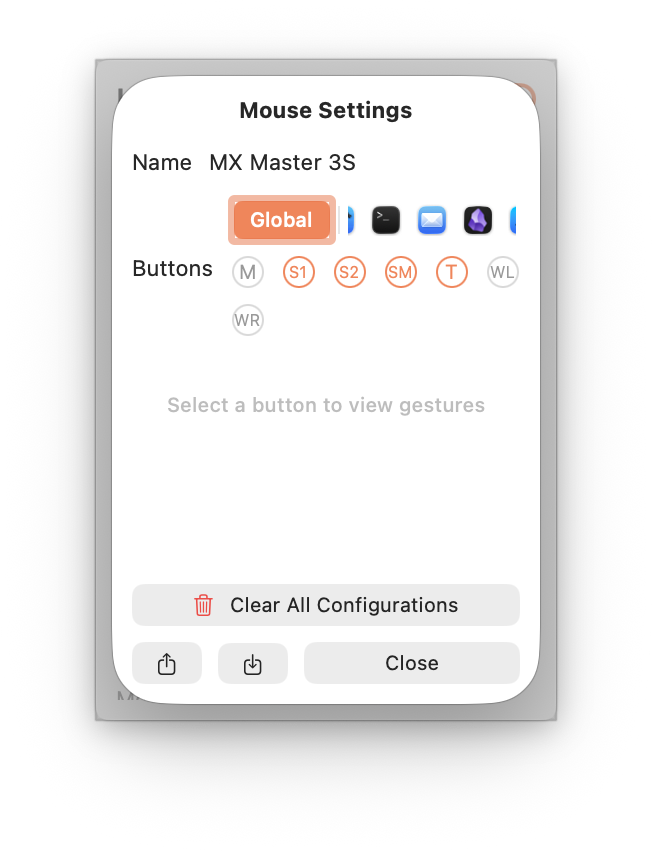
推薦的映射順序
- 先挑一個真正高頻的動作(瀏覽器上一頁、Mission Control、或某個 App 的快捷鍵)。
- 只映射到一個側鍵,用一次完整會話感受一下。
- 直到第一個映射用起來完全自然,再加第二個。
側鍵的方向拖動很強大:一個鍵最多能放四個方向的動作,拖動時螢幕上會即時提示當前指向哪個方向。
讓映射保持穩定
- 別在一個鍵上疊太多動作(超過 3 個手勢就很容易記混)
- 別在多個工具裡給同一個鍵做重疊映射(會互相打架)
- 分 App 覆寫只在真的需要不同行為的 App 上用,其他地方保持全域一致
每支連接的滑鼠獨立儲存自己的按鍵狀態,第二隻滑鼠不會繼承第一隻的映射,也不會衝突。
幾個好用的第一映射
- 瀏覽器上一頁 / 下一頁
- Mission Control 或切換 Space
- 打開常用的啟動器 / 命令列
- 某個編輯器或設計工具裡高頻重複的快捷鍵
排錯快速自查
- 確認**輔助使用(Accessibility)**權限已授予
- 檢查沒有別的工具在給同一個按鍵做重疊映射
- 先只測一個按鍵 + 一個手勢,能用之後再加
常見問題
任何品牌滑鼠都能映射側鍵嗎?
能。任何 USB 或藍牙滑鼠都能用,不需要驅動。已識別的羅技型號(MX Master 2S/3/3S、MX Anywhere 系列、G502 X、M720、M585 等)額外享受預設映射;未識別的滑鼠手動逐鍵映射即可。
為什麼 Mac 上滑鼠側鍵預設什麼都做不了?
macOS 系統設定裡根本沒有超出「左右鍵 + 滾輪」之外的按鍵設定項。廠商的官方 App(Logi Options+、Razer Synapse)能補上這一塊,但通常要註冊帳號或者裝一個常駐的重量級後台。像 LinguaX 這類原生工具直接在系統輸入層做映射,不需要帳號也不需要那些後台。
要用 MX Master 系列,必須裝 Logi Options+ 嗎?
不用。LinguaX 直接透過 BLE HID++ 和 MX Master 2S/3/3S/4 通訊,可以映射所有按鍵,包括拇指鍵、長按、方向拖動這些手勢。詳見 MX Master 3S 無需 Logi Options+ 也能設定。
滑鼠按鍵在 Mac 上能長按嗎?
側鍵長按大多數滑鼠都能用;拇指鍵長按目前只在透過 HID++ 通道連接的羅技型號上可用。單擊、雙擊、方向拖動這些手勢的適用範圍更廣。
睡眠喚醒之後映射還在嗎?
在。藍牙滑鼠喚醒時會自動重新連線,關鍵輸入服務會在系統喚醒時重新整理,映射不需要重啟 App 就能繼續用。
開始使用
LinguaX 有 30 天完整功能免費試用,無需註冊。合用的話,是一次性 9.9 美元、可授權 3 台裝置,沒有訂閱。
下載 LinguaX——30 天免費試一把側鍵映射。
按型號看側鍵佈局
在配某一支具體的滑鼠?下面這些型號頁是這篇教程的延伸——每一頁展示實際按鍵排佈和 LinguaX 的映射方式:
- MX Master 4 —— S1 / S2 / T / SM / WL / WR 再加新增的 Actions Ring(
AR) - MX Master 3S 與 MX Master 3 —— 完整七位佈局,含拇指滾輪
- MX Anywhere 3S / MX Anywhere 3 —— 便攜尺寸,S1 / S2 為主
- Logitech G Pro X Superlight 2 / G Pro X Superlight —— 電競滑鼠,Mac 下兩個側鍵
- Logi Lift —— 垂直人體工學佈局
- MX Ergo —— 軌跡球,S1 / S2 可重映射