個別 App 設定
一組滑鼠設定未必適合所有 App。瀏覽器中舒適的平滑捲動,到了 Xcode 可能需要關閉;編輯器裡常用的手勢,也不一定適合其他情境。個別 App 設定讓指定 App 使用自己的行為,其餘 App 則沿用清楚的全域預設值。
哪些設定可以依 App 調整
- 平滑捲動開關:可針對 App 開啟或關閉 Smooth Scroll。Min Step、Speed Gain、Duration 三個手感參數與捲動方向開關維持全域設定;只有啟用狀態可依 App 調整。
- 手勢:可為個別 App 設定點按、長按與方向拖曳動作,覆寫全域設定;按鍵的 Click 動作也透過手勢覆寫處理。
平滑捲動參數與反轉方向屬於全域設定。Pointer Speed 則依裝置儲存,不是個別 App 設定。
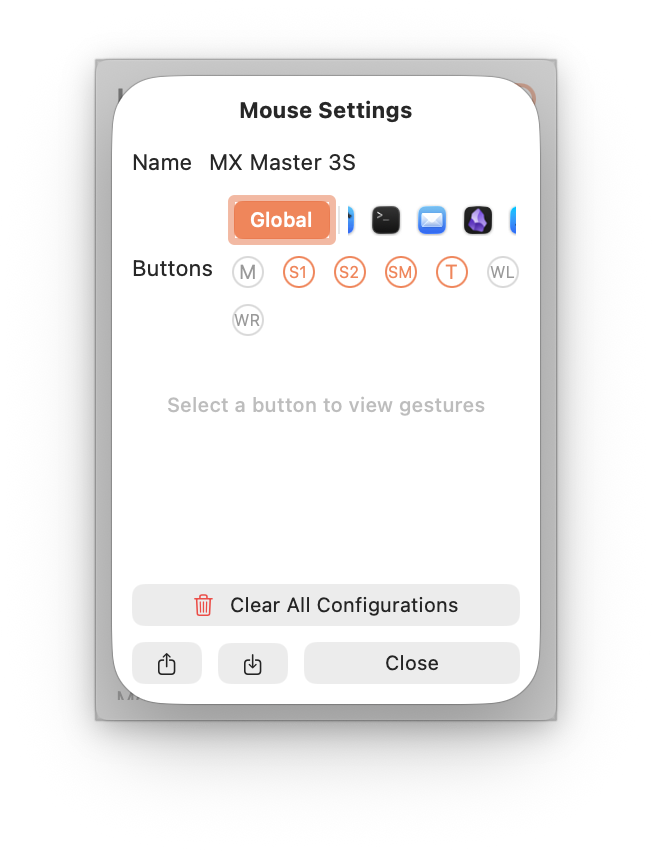
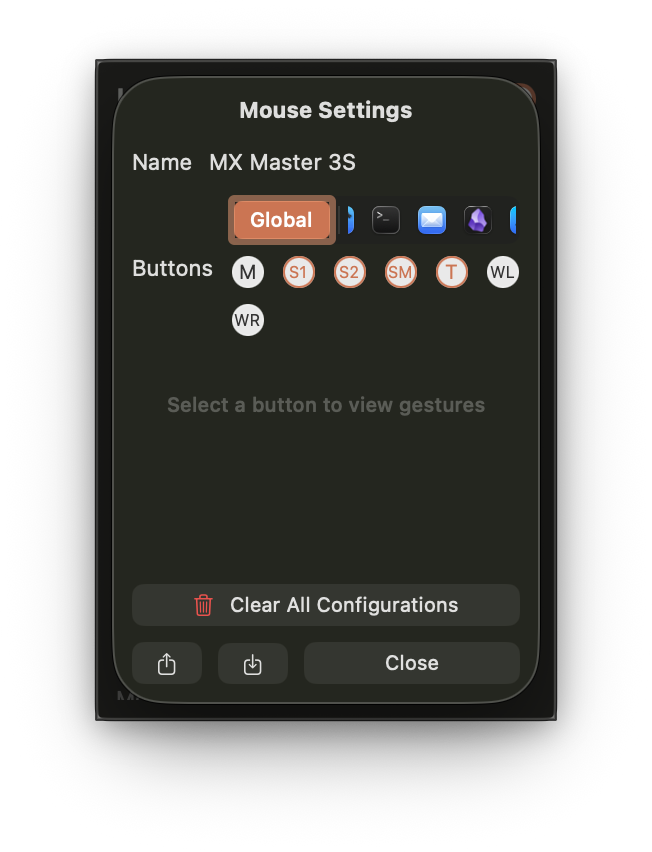
設定步驟
- 在 Mouse+ 開啟 App 範圍切換器。
- 選擇要自訂的 App。執行中的 App 清單會隨啟動與結束自動更新,方便找到目標。
- 為該 App 開啟或關閉平滑捲動,或設定手勢行為。
- 其他 App 繼續沿用全域預設值。
只在全域行為不符合需求時新增覆寫。以穩定的全域設定搭配少量例外,比大量互相競爭的規則更容易管理。關於個別設定與全域設定的套用方式,請參閱規則與優先順序。