記錄與診斷
完整的診斷資料能大幅縮短問題處理時間。
如何在正式版本啟用診斷
從設定解鎖目前工作階段
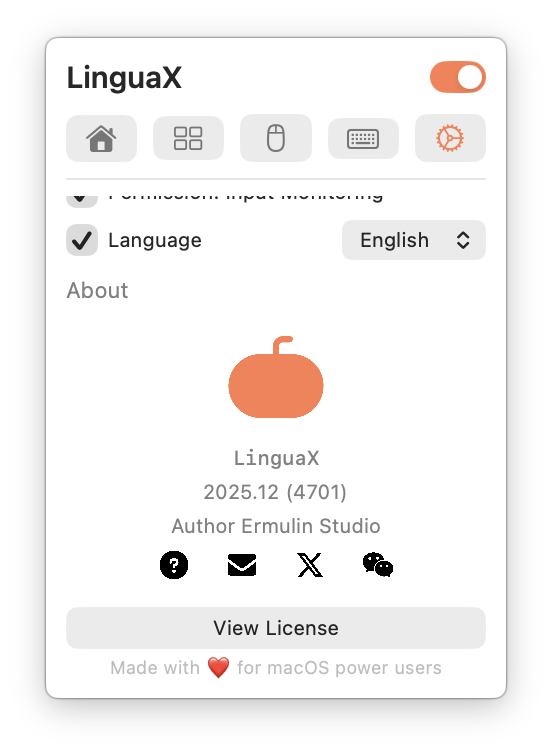
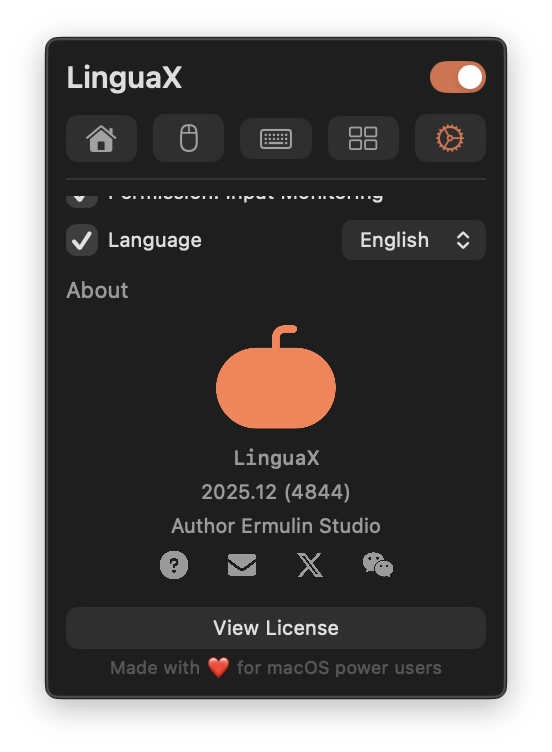
- 開啟 LinguaX,進入 Settings(設定)頁面。
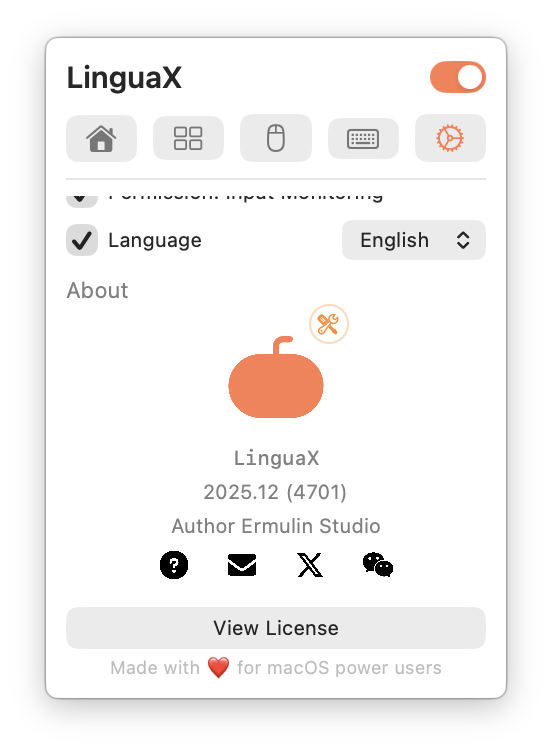
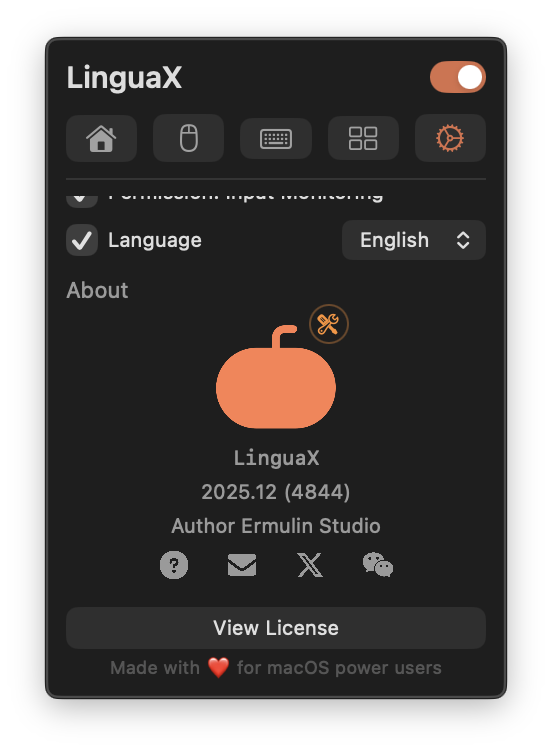
- 在 2 秒內點按 App 標誌至少 3 次。
- 標誌出現扳手徽章時,代表目前工作階段已啟用診斷。
- 前往 Mouse 或 Keyboard 頁面,點按橘色手指圖示開啟 Diagnostics Center(診斷中心),匯出診斷資料後提供給支援人員。
注意事項:
- 工作階段解鎖是暫時性的,重新啟動 App 後會重設。
- 無須執行終端機指令。
- 舊版的終端機切換方式已淘汰,在較新的 macOS 環境中可能無法穩定運作。
需要收集的資料
- LinguaX 版本。
- macOS 版本。
- 發生問題的 App/瀏覽器名稱。
- 發生問題的網域(若與網站規則有關)。
- 問題發生時間。
- 預期行為與實際行為的具體差異。
- 精簡的重現步驟。
重現範本
- 開啟「某個 App 或網站」。
- 從「情境 A」切換到「情境 B」。
- 實際結果:「發生的行為」。
- 預期結果:「應該發生的行為」。
規則快照清單
提交問題前,請記錄:
- 預期觸發的 App 規則。
- 預期觸發的網域規則(若有)。
- 任何範圍較廣或互相重疊的規則。
建議附上的證據
- 相關規則設定的螢幕截圖。
- 簡短的螢幕錄影。
- App 內顯示的完整錯誤文字。
請避免分享敏感個人資料。
聯絡支援前的基本驗證
- 重新啟動 LinguaX。
- 測試一項簡化後的規則。
- 重新測試原本的情境。
若問題仍持續,請提供收集好的診斷資料。
回饋獎勵政策
若你的回饋獲採納並隨版本發布,LinguaX 將贈送一年授權。